
IDLE 설치
IDLE는 'Integrated Development and Learning Environment'의 약어로 파이썬의 통합 개발과 학습 환경이라는 뜻을 가지고 있습니다. 그리고 IDLE는 우리말로는 '아이들'이라고도 합니다. 이 IDLE 프로그램은 우리 가 파이썬을 개발하는 데 있어서 가장 기본적인 프로그램입니다.
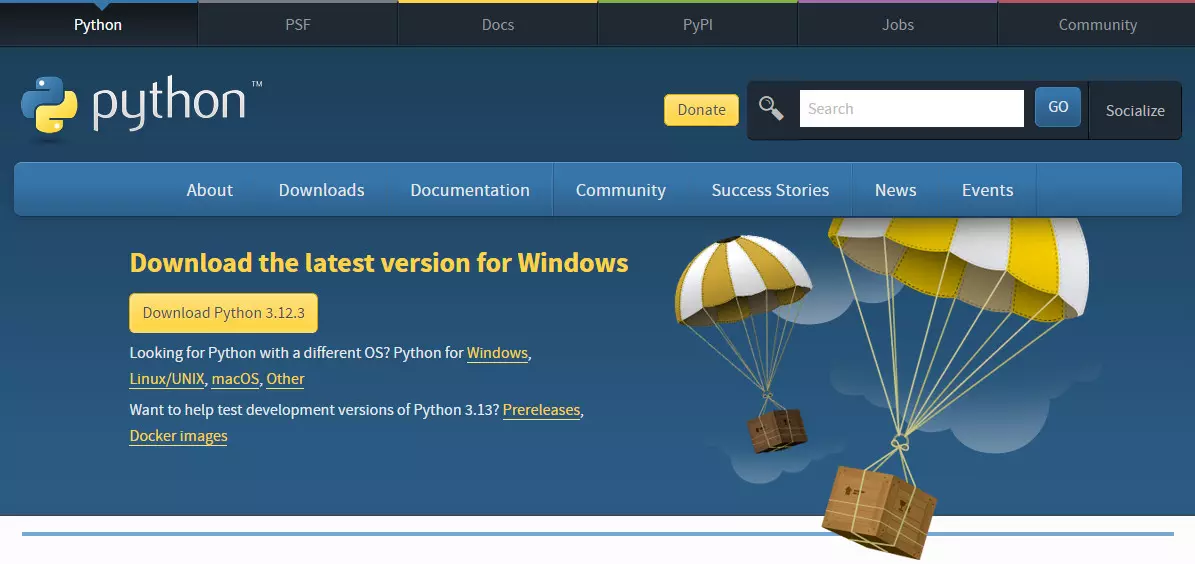
웹 브라우저를 열고 https://python.org 다음과 같은 주소를 입력하여 파이썬 공식 사이트에 접속하면 아래 이미지 같은 화면을 확인할 수 있습니다. 화면 중앙에 위치한 Download Python 3.x.x 버튼을 클릭하여 프로그램을 다운로드합니다.
공식 홈페이지에 다운로드한 파일을 실행하면 다음과 같은 파이썬 IDLE 프로그램 설치가 시작되며 아래 이미지와 같은 화면을 확인할 수 있습니다. 저는 스테이블 디퓨전을 사용하고 있기 때문에 파이썬 3.12.3 버전을 사용하지 않고 파이썬 3.10.6 버전을 다운로드하여 진행합니다. 만약 저와 같이 파이썬 3.10.6 버전을 사용하실 분은 아래 첨부파일을 다운로드하셔서 사용하셔도 되겠습니다.
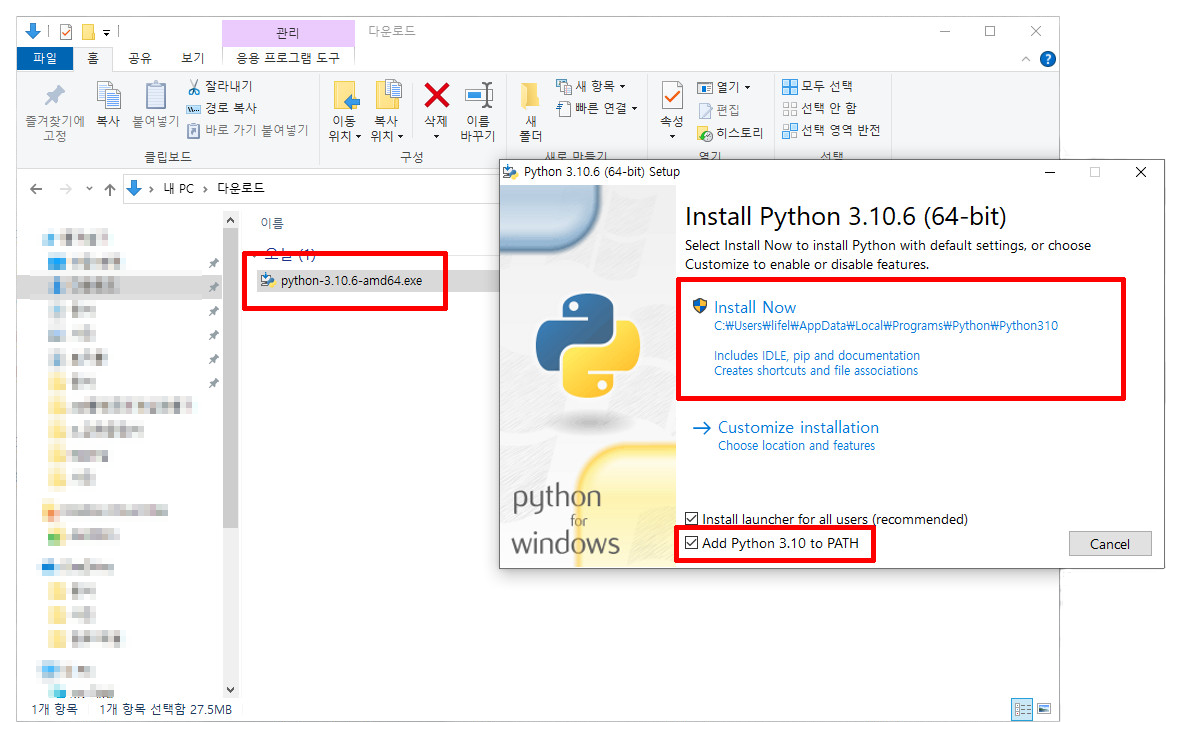
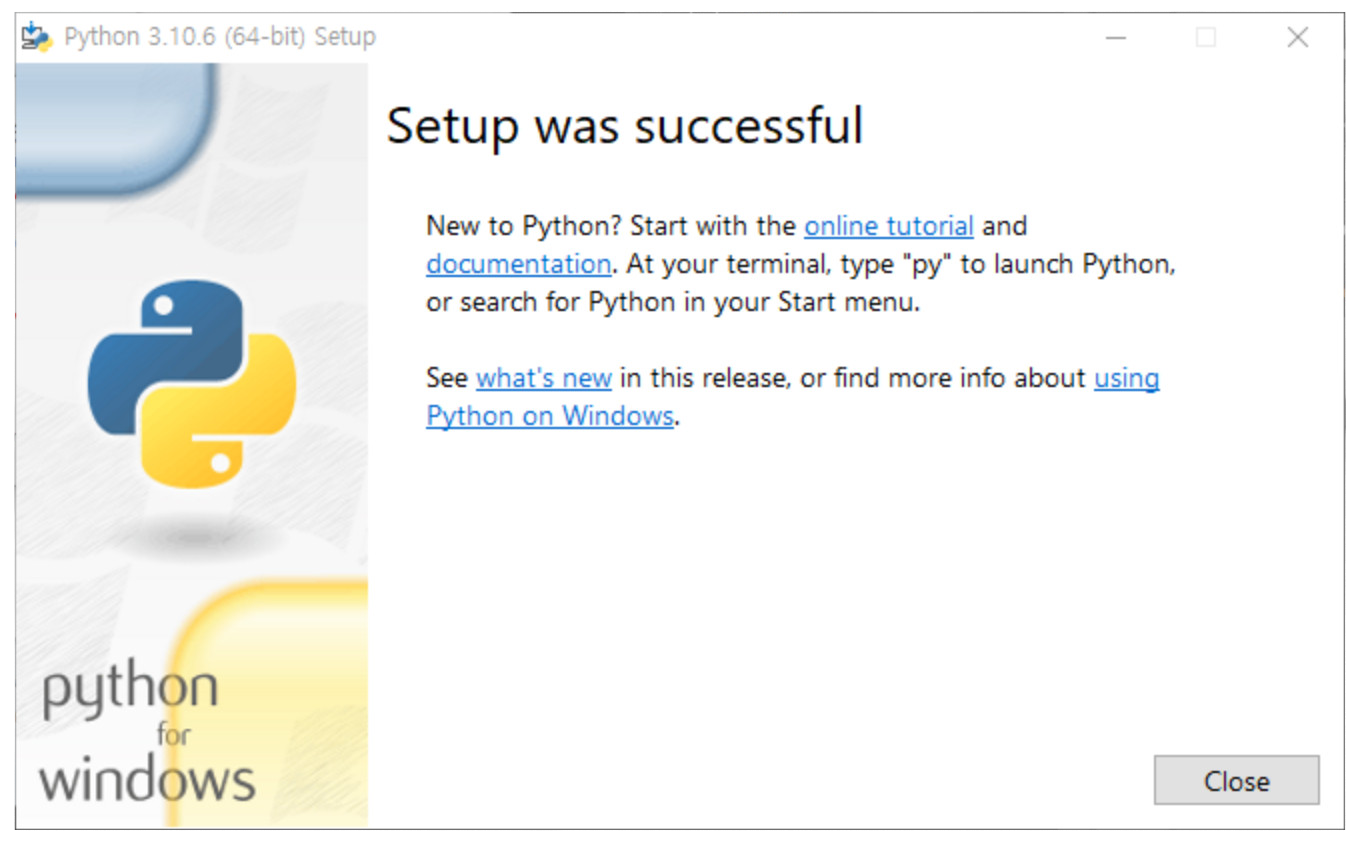
위 설치 화면에서 Add Python 3.x to PATH 항목을 체크하고, Install Now를 클릭하여 파이썬 3.x 버전 설치를 진행합니다. 잠시 후에 프로그램 설치가 완료되면 아래 이미지처럼 파이썬 설치가 완료되었다는 메시지를 확인할 수 있습니다.
이제 파이썬 IDLE 프로그램을 실행하면 다음과 같은 파이썬 쉘 화면을 확인할 수 있습니다.

이 파이썬 쉘 화면에서 직접 파이썬 명령을 실행할 수 있고 그 결과를 바로 확인할 수 있습니다.
파이썬 쉘 사용법
화면에 나타나 있는 >>>은 파이썬 프롬프트라고 하는데 이 프롬프트 옆에 '10+20'을 입력하고 엔터키를 입력해 보겠습니다.

그럼 바로 결괏값 30을 확인할 수 있습니다. 이렇게 간단하게 사용할 수 있습니다. 파이썬 IDLE에서는 사칙연산 기호(+, -, *, /)를 입력하여 일반 계산기처럼 파이썬 쉘을 이용할 수 있습니다.
프롬프트란?
프롬프트(Prompt)는 우리가 입력할 명령을 컴퓨터가 받아들일 준비가 되었다는 것을 나타내는 기호를 말합니다.>>>는 파이썬 쉘의 프롬프트를 나타냅니다. 일반 윈도우 운영체제 PC에서의c:\>, 리눅스 컴퓨터에서 사용되는$기호 등이 모두 프롬프트의 일종입니다.
이번에는 파이썬쉘에서 문자 출력을 위해 다음과 같이 print('안녕하세요')를 입력해 보세요.
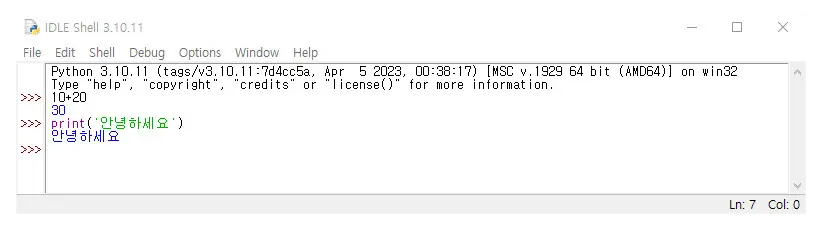
그럼 '안녕하세요' 문자가 출력되는 것을 확인할 수 있습니다. 안녕하세요 같이 문자로 구성된 단어나 문장을 컴퓨터에서는 '문자열'이라고 합니다. 문자열 출력을 위해 사용한 print()는 파이썬에서 함수라고 부르며 이 함수는 괄호 안에 있는 내용을 화면에 출력하는 역할을 합니다. print() 함수에 대해서는 다음에 좀 더 자세하게 설명드리겠습니다.
문자열이란?
'가나다', '호랑이', 'apple', 'a', 'abc' 등 같이 문자로 구성된 모든 것을 문자열이라 부르고 문자열을 사용할 때에는 작은따옴표(') 또는 큰 따옴표(")로 감싸서 사용합니다.
IDLE 에디터 사용법
IDLE 에디터 사용방법의 기본인 새로운 프로그램을 작성하고, 작성한 프로그램을 저장하고 저장한 프로그램을 실행하는 과정을 배워보겠습니다. 첫 번째로 새로운 프로그램 작성을 위해 새로운 프로그램을 작성하는 방법입니다.
IDLE 에디터 새파일 작성
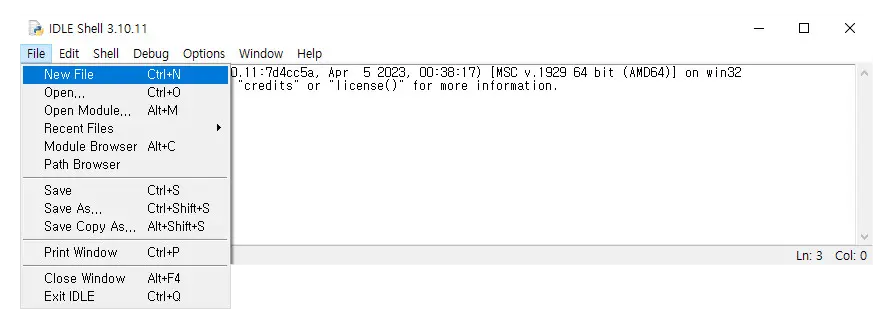
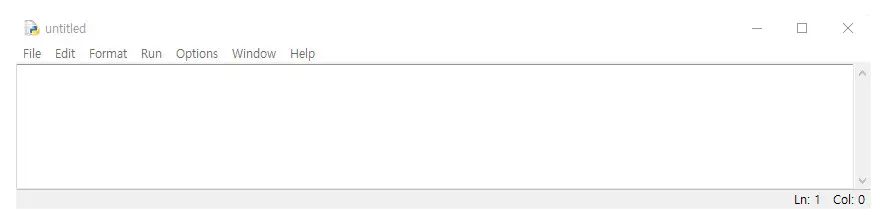
새로운 파일을 작성하기 위해 파이썬 쉘에서 File > New File을 선택하면 다음 이미지처럼 IDLE 에디터 창이 열립니다.
프로그램 저장을 위해 방금 배웠던 print() 함수를 사용하여 모니터에 '안녕하세요. 무비 블로그입니다.'라는 메시지를 출력할 수 있는 프로그램을 작성해 보았습니다. 지금 단계에서는 IDLE 프로그램을 사용하는 기초적인 방법을 배우는 것으로 함수에 대해서는 따로 설명드리지 않겠습니다.
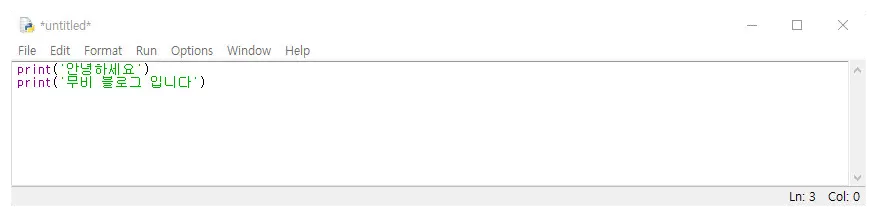
함수는 앞으로 계속해서 사용되기 때문에 천천히 알아가면 됩니다.
프로그램 저장
이제 작성된 프로그램을 저장하기 위해 File > Save를 선택하여 작성한 프로그램을 파일로 저장합니다.
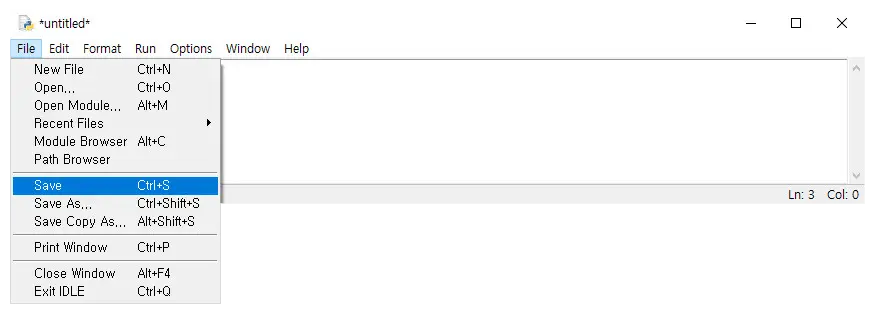
여러분들이 이해하기 쉽도록 무비 블로그 폴더에 hello.py로 저장하였습니다.

프로그램을 만드실 때는 자신이 만들려는 프로그램 폴더를 생성하시고 저장하시는 것을 권장합니다.
프로그램 실행
프로그램 실행을 위해 앞에서 저장한 hello.py를 IDLE 에디터에서 실행하기 위해 Run > Run Module를 선택하거나 단축키 F5를 눌러 프로그램을 실행합니다.
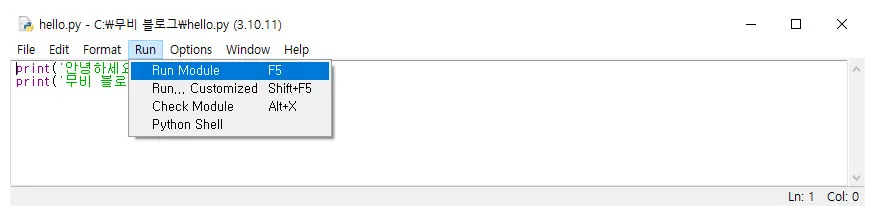
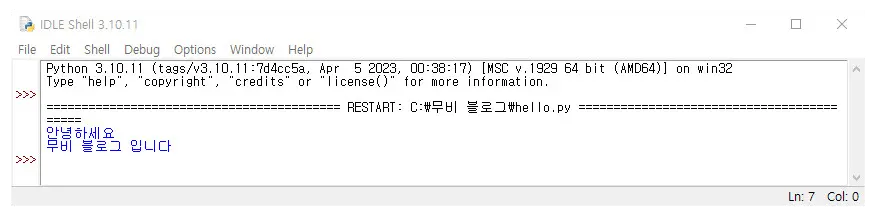
프로그램을 실행하면 프로그램이 실행되는 결과는 파이썬 쉘 창에서 확인할 수 있습니다.
만약 프로그램을 실행했는데 오류가 발생한다면 파이썬 쉘 창에 결과가 출력되지 않고 오류 메시지 창이 나타나게 됩니다. 이때 프로그램에 잘못된 부분을 수정하여 저장하고, 다시 F5번을 눌러 프로그램을 재실행하면 정상적으로 프로그램이 작동할 것입니다.
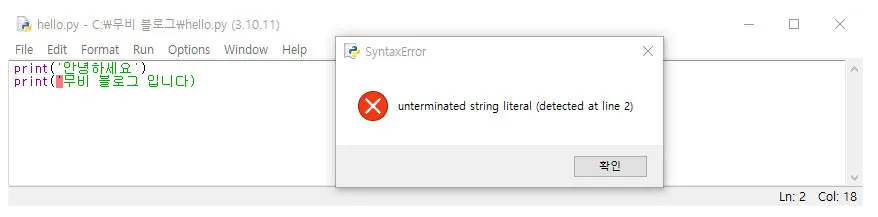
해당 프로그램 오류의 원인은 따옴표가 누락되어 발생한 오류입니다.
IDLE 에디터에서 프로그램 실행
IDLE 에디터에서 작성한 프로그램 파일(.py)을 실행할 때는 단축키F5를 누르면 간단하게 프로그램을 실행할 수 있다는 것을 기억하시기 바랍니다.
프로그래밍 실습
IDLE 에디터에 다음 내용을 입력 후 test.py로 저장합니다.
kor=85
eng=95

sum = kor + eng
avg = sum/2

print('합계:', sum)
print('평균:', avg)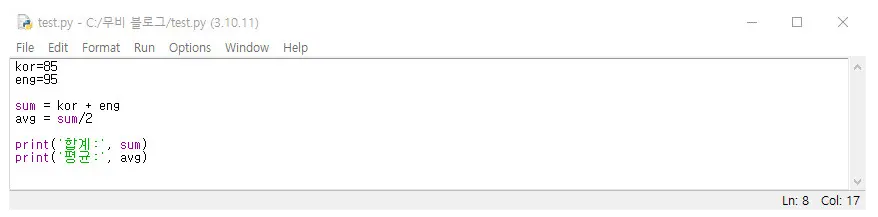
위 프로그램은 국어 성적 kor에 85점을 저장하고, 영어 성적 eng에는 95점을 저장합니다. 그리고 kor과 eng를 더해서 합계를 나타내는 sum에 저장을 한 다음 sum을 2로 나누어 점수의 평균을 나타내는 avg에 저장합니다. 그리고 print 명령으로 합계와 평균값을 화면에 출력합니다.
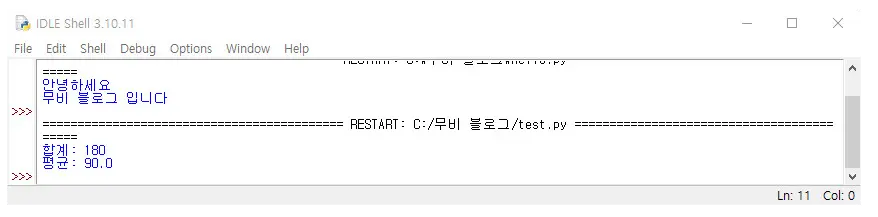
해당 test.py프로그램이 정상적으로 실행되어 결과값인 두 과목의 합계와 평균값이 나온 것을 확인할 수 있습니다. 아래 실습 예제파일을 첨부하였습니다. 해당 프로그램의 값을 변경하며 내용을 비교해 가면서 테스트해 보시면 공부에 도움이 됩니다.
연습문제
1. 파이썬은 네덜란드의 귀도 반 로섬이 개발한 컴퓨터 언어이다. 파이썬이 개발된 해는?
- 1971년
- 1981년
- 1991년
- 2001년
2. 파이썬의 특징이 아닌 것은
- 구글을 포함한 많은 기관과 기업에서 사용하고 있다.
- 프로그래밍 초보자가 접근하기 좋은 언어 중 하나이다.
- 1990년 초 네널란드의 프로그래머가 개발한 프로그램이다.
- 다른 컴퓨터 언어에 비해 구조가 복잡하지만 성능이 우수하다.
3. IDLE 에디터에서 작성한 프로그램을 실행하는 단축키는?
- F1
- F5
- F10
- F12
4. 파이썬을 개발하는데 적합하지 않은 개발 툴은?
- IDLE 프로그램
- 주피터 노트북
- 파이참
- 엑셀
5. 파이썬 프로그램의 파일 확장자는 무엇인가?
- .python
- .py
- .pptx
- .txt
6. IDLE 에디터에서 다음 프로그램을 작성하고 실행했을 때 결괏값은 무엇인가?
a=3
b=5
c=a*100+b*200

print(c)
정답 확인
| 항목 | 정답 |
| 1번 | 3 |
| 2번 | 4 |
| 3번 | 2 |
| 4번 | 4 |
| 5번 | 2 |
| 6번 | 1300 |